
Справка заказчика
Обзор кабинета и основных сценариев. Если чего-то не хватает — напишите модератору.
Онбординг в сервисе
Короткое видео о том, как всё работаетКороткое демо: как заказчик работает в FreeTeams — от брифа и подбора команды с помощью AI до готового лендинга.
Быстрый старт
4 шага от идеи до готового лендингаПростой путь от нуля до опубликованного сайта. Обычно занимает 1–2 дня — большую часть работы делают AI-агенты, ваша задача — заполнить бриф и принять результат.
Кабинет: что где
Обзор дашборда и разделовГлавный экран — «Проекты». Здесь список всех ваших проектов, справа — панель уведомлений (сообщения от команды, статусы задач).
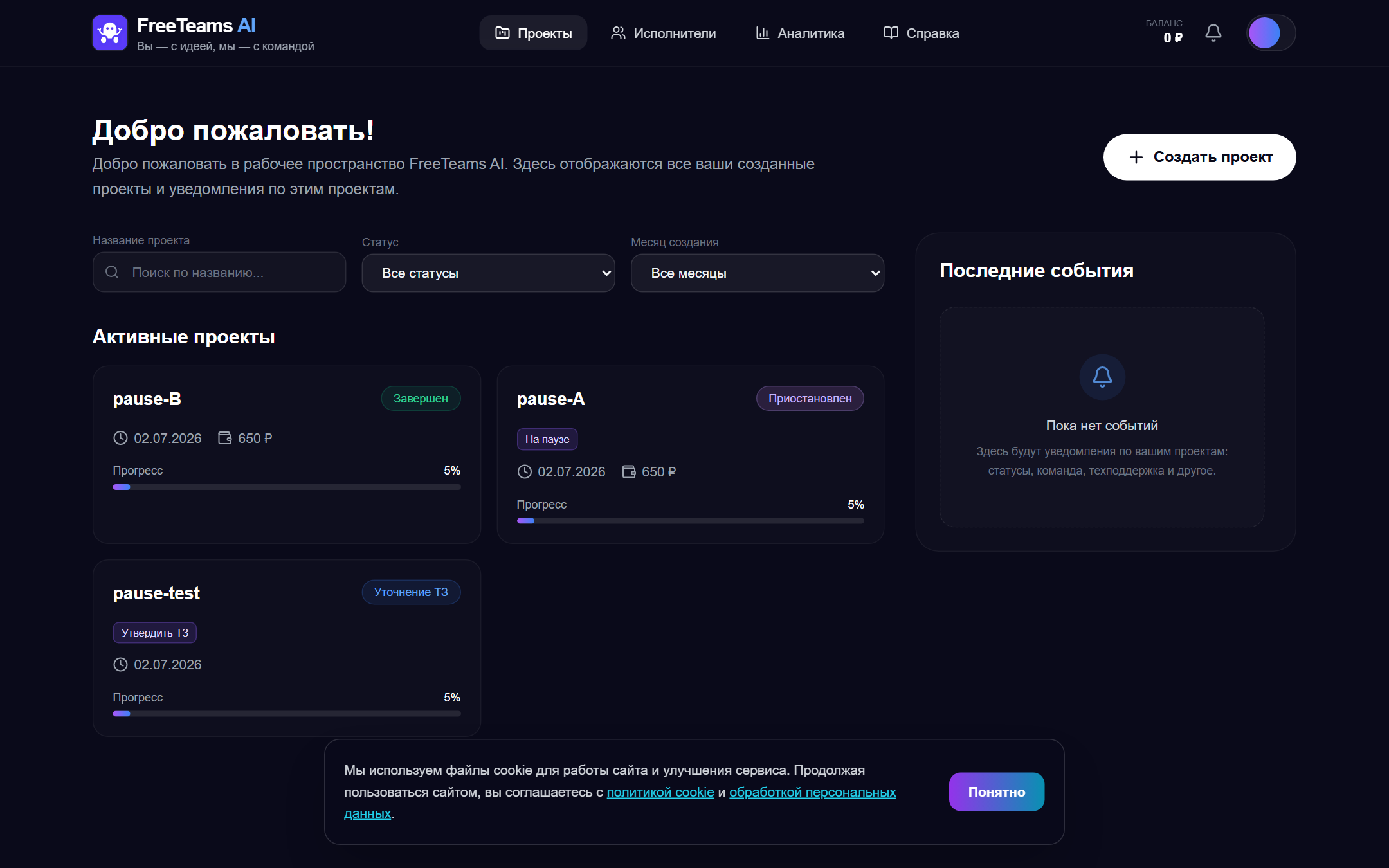
В верхней навигации:
- Проекты — список и создание нового
- Аналитика — свод по расходам и результатам
- Исполнители — база фрилансеров для сборки команды
Создание брифа
Мастер из 4 шаговМастер разбит на 4 шага. Каждый шаг сохраняется автоматически — можно закрыть и продолжить позже.
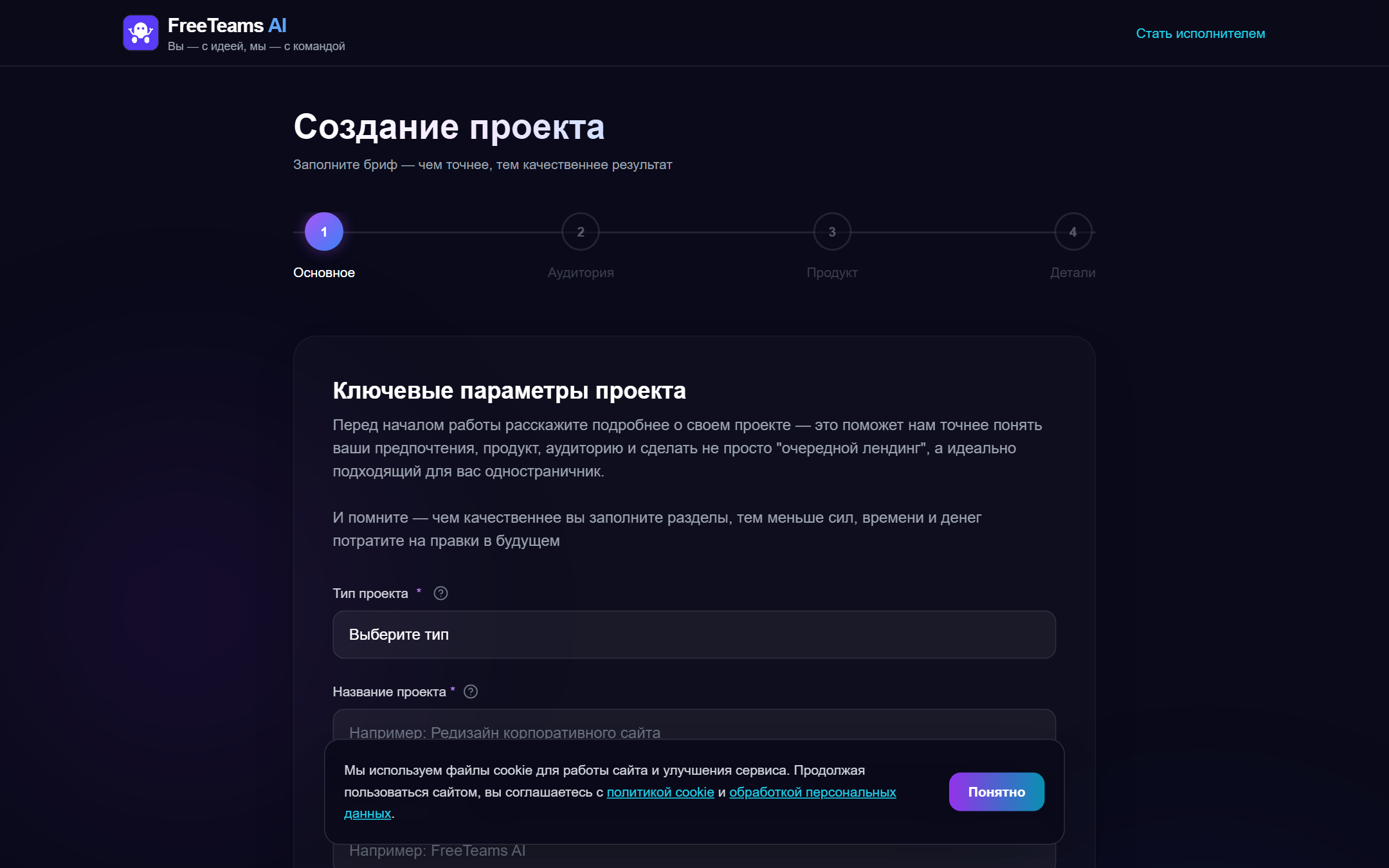
- Основа — цель проекта, бренд, целевые действия
- Аудитория — кто клиенты, конкуренты, референсы дизайна
- Продукт — описание, контакты, фото, структура лендинга
- Детали — SEO, тон текстов, интеграция с CRM, Метрика, промокод
Формирование команды
AI-агенты и фрилансеры, тарифыПосле утверждения ТЗ появляется задача «Формирование команды». Вы видите слоты по ролям: копирайтер, дизайнер, вёрстка, маркетолог. Для каждого можно выбрать AI-агента или фрилансера с площадки.
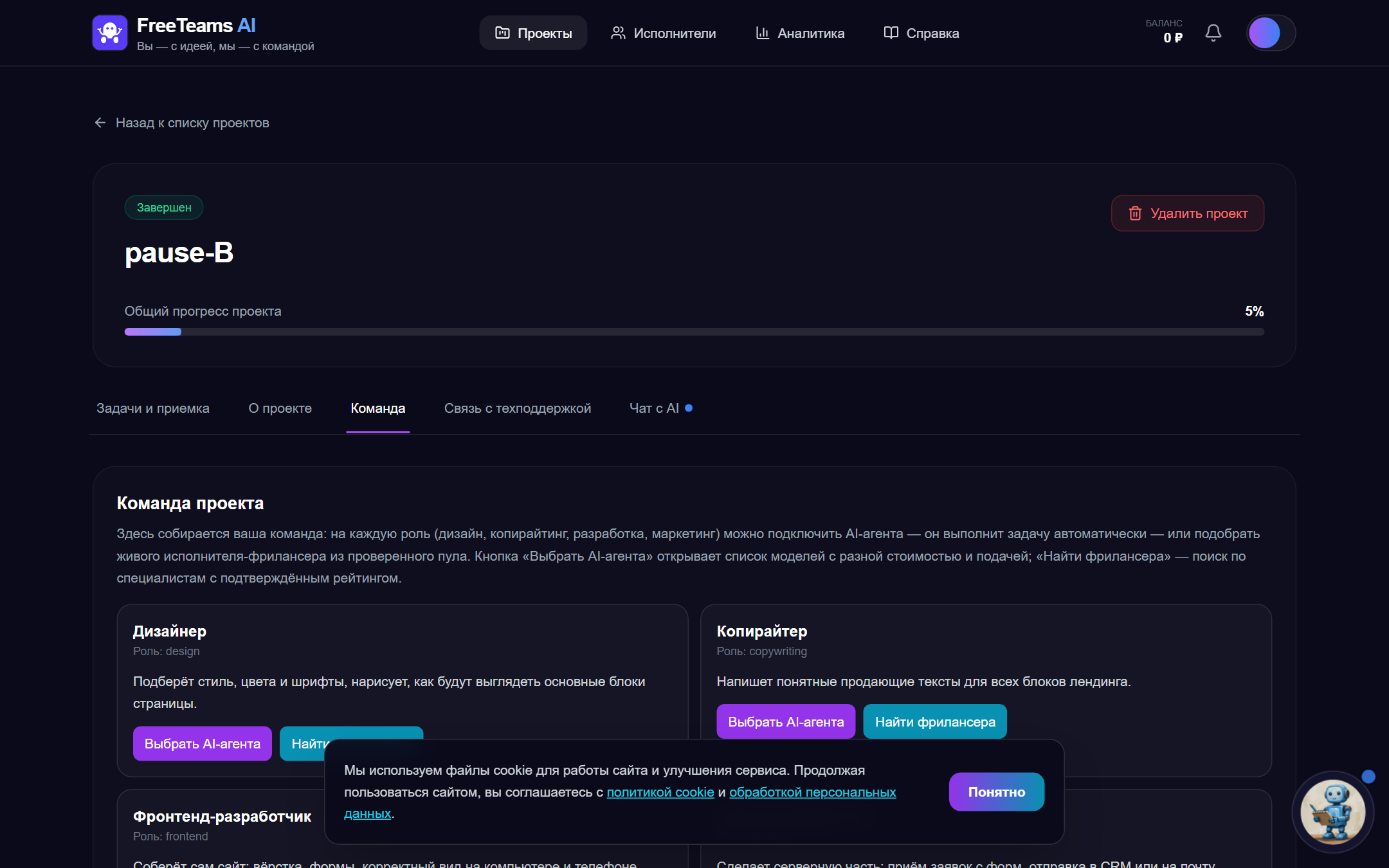
Тарифы AI-агентов:
- Стандарт — быстрая и надёжная генерация, подходит для 80% проектов
- Премиум — более сильные модели, лучшие тексты и дизайн
Оплата и промокоды
Что после подтверждения командыКогда команда подтверждена, появляется задача «Оплата проекта». Оплата разовая — команда получает деньги после приёмки каждой стадии.
Приёмка работы
По стадиям и финальнаяКаждая стадия (текст → дизайн → вёрстка → маркетинг → финал) заканчивается кнопкой «Принять работу» или «Отправить на доработку».
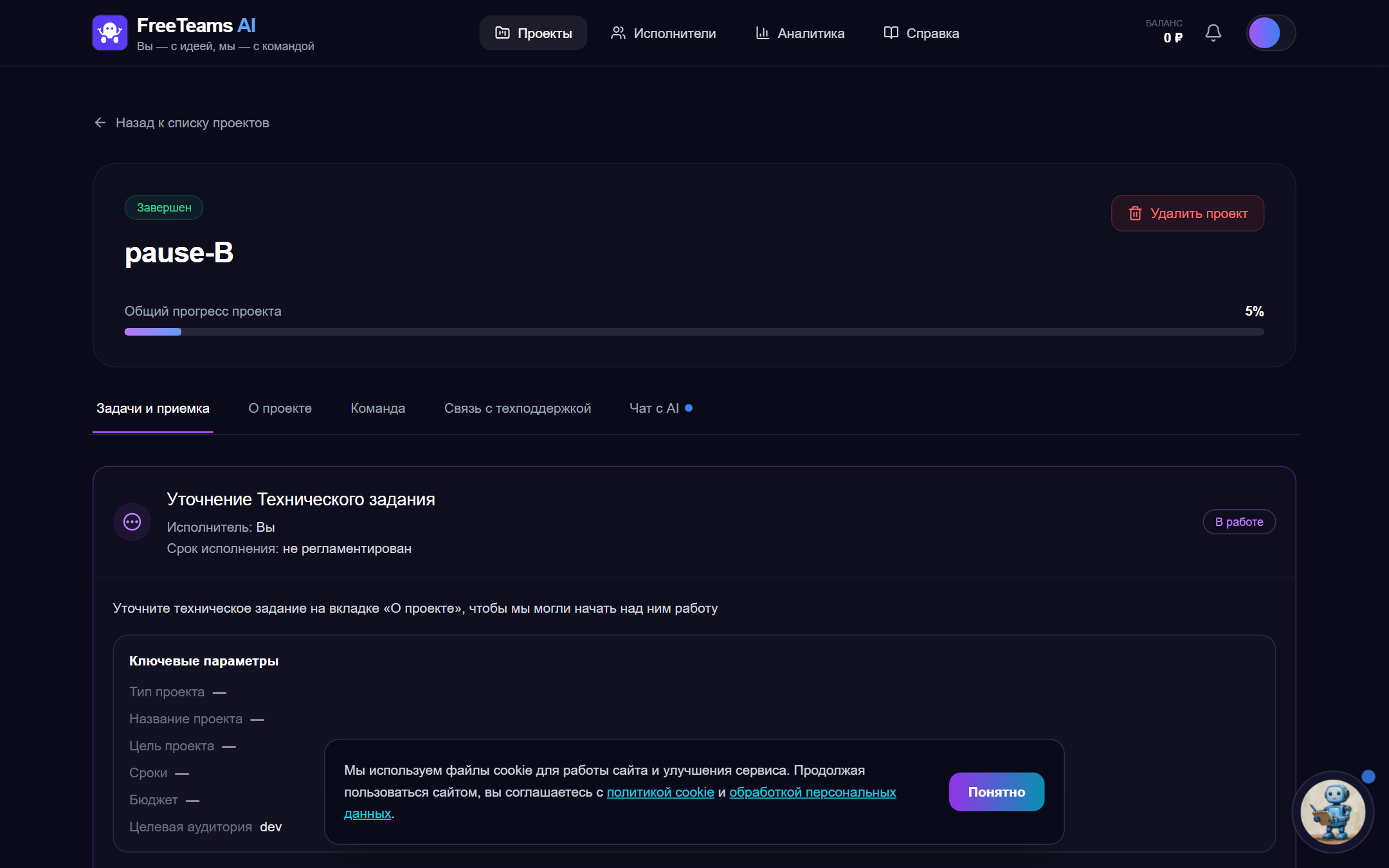
- На проверке — стадия готова, ждёт вас
- Отправить на доработку — оставьте комментарий, что переделать. Первая доработка бесплатно, со второй — 25% от расчётной цены
- Принять работу — стадия закрывается, деньги списываются исполнителю
- Финал — сначала подтверждает модератор, затем вы. Действие «Принять» отменить нельзя, поэтому появляется подтверждающий поп-ап
Публикация лендинга
Свой домен или наш поддоменПосле финальной приёмки в блоке проекта появляется ссылка «Проект опубликован»: https://<slug>.ai.free-teams.ru/. Это готовый URL для показа заказчикам и трафика — сразу с HTTPS.
Поддержка и обращения
Когда что-то пошло не такНа карточке проекта справа есть плавающий чат с модератором. Если возникла проблема — технический сбой, спор с исполнителем, вопрос по счёту — откройте новое обращение оттуда.