
Мобильная версия лендинга: как сделать адаптив, который продаёт
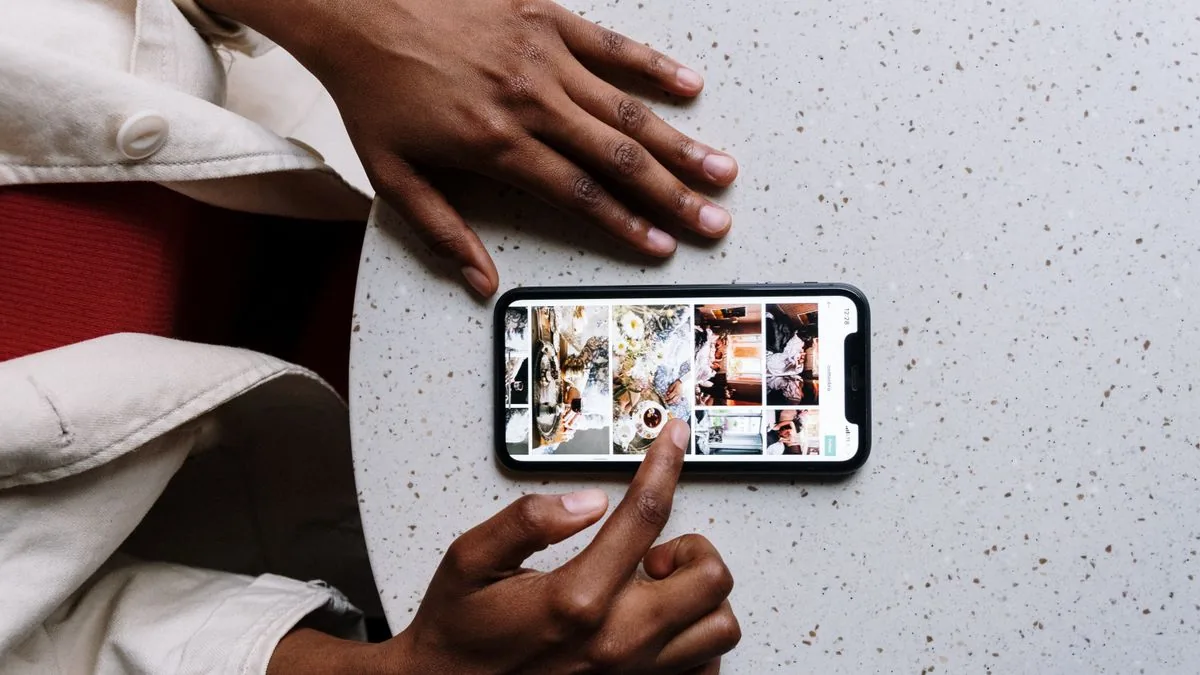
Мобильная версия лендинга — это отдельный сценарий взаимодействия под маленький экран, палец вместо курсора и одну руку, а не механически ужатый десктоп. Сегодня больше половины визитов на лендинги приходит с телефонов, поэтому именно мобильный экран чаще всего решает, оставит человек заявку или закроет вкладку. Если на десктопе всё красиво, а на телефоне текст мелкий, кнопки не попадаются пальцем и форма растянута на два экрана — вы теряете основную часть трафика ещё до того, как человек прочитал оффер.
В этой статье разберём, чем мобильный подход отличается от десктопного, какие правила делают адаптив удобным, в каком порядке ставить блоки, какие ошибки встречаются чаще всего и как проверить результат до запуска рекламы. Мобильная адаптация тесно связана с первым экраном лендинга и общим дизайном и UX: на телефоне цена ошибки выше, потому что места меньше, а внимание короче. Всё, что не помещается или тормозит, работает против конверсии.
Почему сначала телефон, а потом десктоп
Подход mobile-first означает, что макет проектируют сначала под узкий экран телефона, а потом расширяют под планшет и десктоп, а не наоборот. Так вы с самого начала отбираете только то, что реально важно: на 360 пикселей ширины не помещается лишнее, и это дисциплинирует. Обратный путь — «сделаем красиво на большом экране, потом как-нибудь ужмём» — почти всегда даёт перегруженную мобильную версию с мелким текстом и кашей из блоков, которые верстальщик впихивал в остатках времени.
Мобильный пользователь ведёт себя иначе: он чаще пришёл с рекламы или из соцсетей, держит телефон одной рукой, читает по диагонали и легко отвлекается на уведомления. Большой палец удобно достаёт до нижней и центральной части экрана, но с трудом — до верхних углов, поэтому важные кнопки логично держать внизу и по центру. Мобильная версия должна за первые секунды дать понятный оффер и одну очевидную кнопку. Это напрямую влияет на конверсию лендинга: каждый лишний шаг, каждое неудобное касание — это отвал.
Есть и техническая причина проектировать от телефона. Когда вы начинаете с узкого экрана, вы вынуждены заранее решить, что показать в первую очередь, а что спрятать под кнопку «подробнее» или перенести ниже. Эта расстановка приоритетов потом помогает и на десктопе: страница получается сфокусированной, без визуального шума. А вот попытка «разжать» перегруженный десктоп в телефон почти всегда рождает компромиссы, которые видит пользователь.
Чем мобильный подход отличается от десктопного
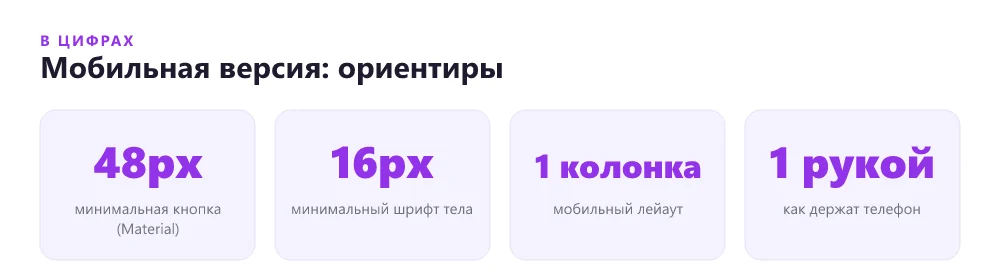
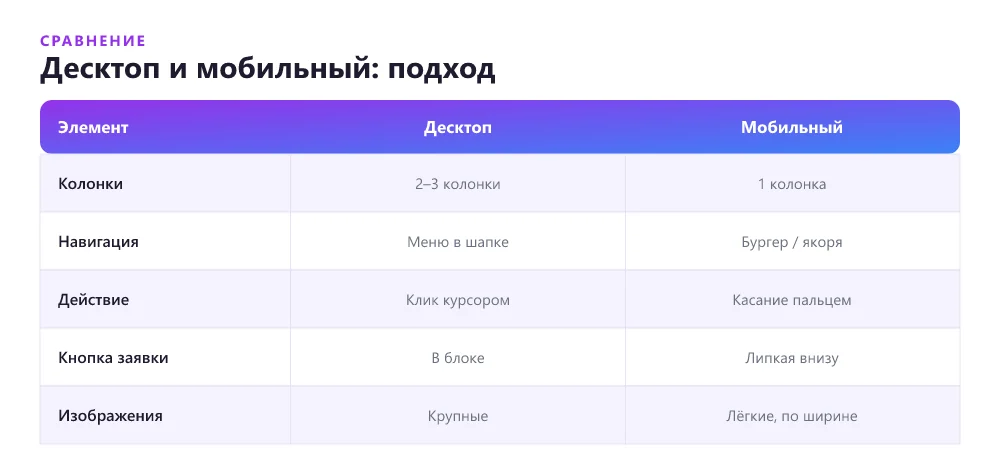
Главное отличие — вертикальность и одноколоночность. На десктопе блоки можно ставить в две-три колонки, использовать широкие отступы и наводить курсор. На телефоне всё выстраивается в одну колонку сверху вниз, наведения нет, а вместо клика — касание пальцем шириной около сантиметра. Меню прячется в «бургер», длинные таблицы превращаются в карточки, а изображения масштабируются под ширину экрана. То, что на десктопе стояло рядом в ряд, на мобильном встаёт друг под друга — и порядок этих элементов приходится продумывать заново.
Второе отличие — экономия внимания и трафика. Тяжёлые фоновые видео и огромные фотографии, которые незаметны на быстром офисном интернете, на мобильном грузятся секундами и съедают мобильный трафик пользователя. Поэтому мобильная версия требовательнее к скорости загрузки и к весу картинок: первый экран должен появляться почти мгновенно, иначе человек уйдёт раньше, чем увидит оффер. Про то, как это связано с продвижением, мы писали в разборе SEO для лендинга — поисковики тоже оценивают именно мобильную версию.
Третье отличие — способы взаимодействия. На десктопе есть наведение курсора, всплывающие подсказки и тонкие ссылки в тексте. На телефоне ничего этого нет: любое действие — это касание, поэтому кликабельные элементы должны быть крупными и очевидными. Выпадающие меню при наведении не работают, а мелкие иконки без подписи пользователь просто не находит. Ниже — короткое сравнение подходов, которое удобно держать перед глазами при проверке макета.
Правила удобного адаптива
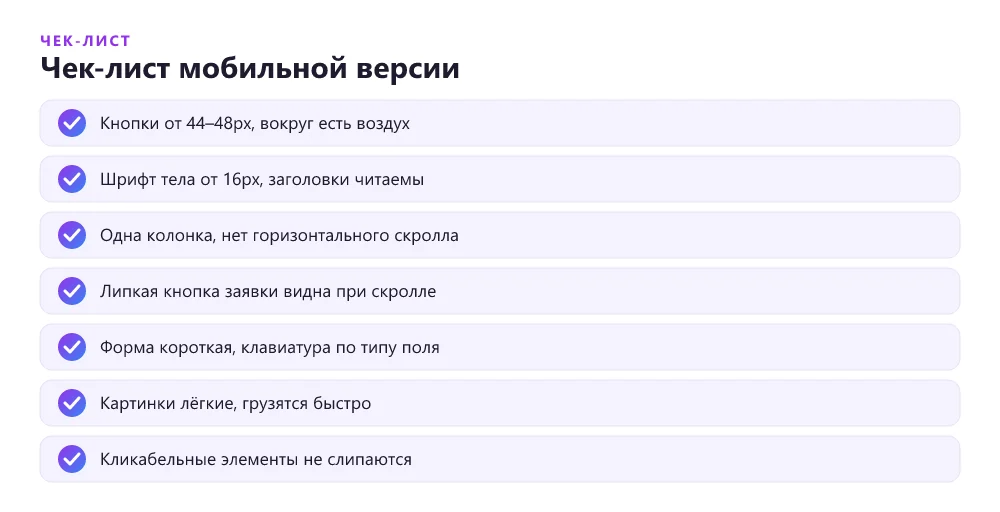
Удобная мобильная версия строится на нескольких простых правилах, которые легко проверить. Кнопки и ссылки должны быть достаточно крупными, чтобы попадаться пальцем без промаха: ориентир — не меньше 44–48 пикселей по высоте, с воздухом вокруг, чтобы соседние элементы не нажимались случайно. Шрифт основного текста — от 16 пикселей: мельче человек будет масштабировать страницу пальцами, а это раздражает и роняет доверие. Заголовки делают заметно крупнее тела, но без гигантских букв, которые занимают весь экран.
Формат — одна колонка и вертикальный поток. Никакого горизонтального скролла: если блок вылезает за край экрана и страница ездит вбок, это воспринимается как поломка. Отступы между блоками должны быть достаточными, чтобы взгляд отделял одну мысль от другой, а строки текста — не во всю ширину экрана вплотную к краям. Контраст текста и фона держите высоким: на улице при ярком солнце бледный серый текст на белом просто не читается.
Формы делайте короткими: чем меньше полей, тем выше отклик, а телефонную клавиатуру подстраивайте под тип поля — цифровая для телефона, почтовая для e-mail. Разрешите автозаполнение, чтобы человек не набирал имя и телефон вручную. Кнопку отправки держите крупной и подписанной по смыслу — «Получить расчёт», а не безликое «Отправить». Подробнее о полях, порядке и формулировках — в разборе дизайна формы заявки.
Порядок блоков на мобильном экране
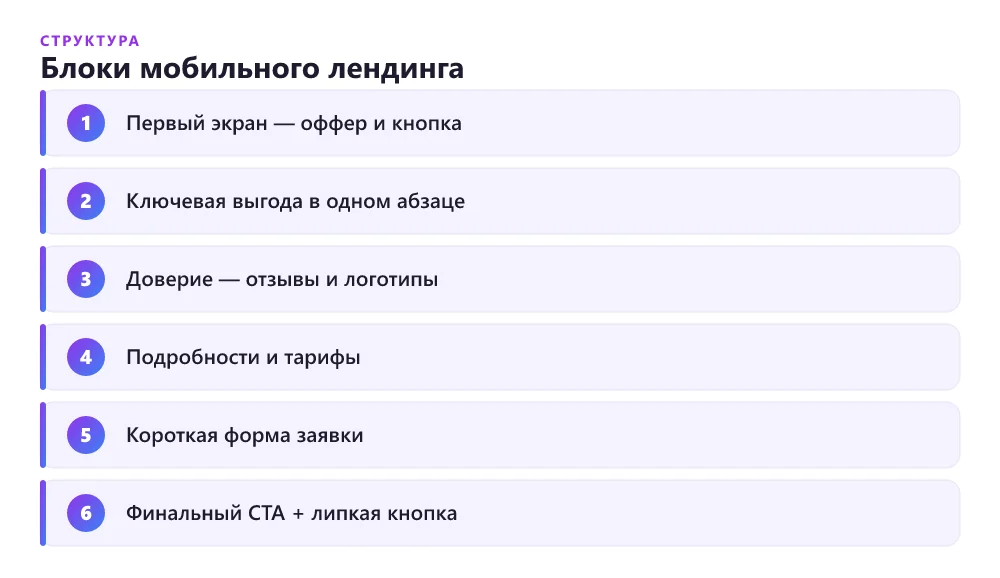
На телефоне порядок блоков важнее, чем на десктопе: человек листает линейно и редко доходит до низа. Поэтому самое ценное поднимают вверх. Первый экран — понятный оффер и первая кнопка. Дальше — короткое объяснение выгоды, затем блок доверия (отзывы, кейсы, логотипы), и уже потом подробности, тарифы и повторная форма. Финальный экран снова закрывает на действие. Всё, что можно убрать без потери смысла, на мобильном лучше убрать: длинные вступления и декоративные блоки только отдаляют человека от кнопки.
Такой порядок держит логику воронки: сверху — крючок, ниже — аргументы, внизу — призыв. Если у вас длинный лендинг, дублируйте кнопку заявки через каждые пару экранов и держите одну липкую внизу, чтобы человек мог оставить заявку в любой момент, не пролистывая назад. Как выстроить эту последовательность в целом, мы разбирали в статье про структуру продающего лендинга — на мобильном те же принципы работают ещё жёстче.
Липкая кнопка и повторные призывы
Липкая кнопка — это призыв к действию, закреплённый внизу экрана, который остаётся на месте, пока человек листает страницу. На мобильном это один из самых сильных инструментов: где бы ни находился пользователь, действие всегда под большим пальцем. Обычно на ней пишут ключевой оффер коротко — «Оставить заявку», «Получить расчёт», «Записаться» — и по нажатию открывают короткую форму или ведут к ближайшему блоку с формой.
Важно не переусердствовать: липкая панель не должна закрывать контент и мешать читать, поэтому её делают компактной, в одну строку. Помимо неё, повторяйте обычную кнопку по тексту — после блока выгод, после отзывов, после тарифов. Человек принимает решение в разных точках: кому-то хватает оффера, кому-то нужны доказательства, а кто-то дозревает только к цене. Кнопка рядом с каждым таким аргументом ловит готового клиента в нужный момент.
Типичные ошибки мобильной версии
Самая частая ошибка — мелкий текст и кнопки, унаследованные с десктопа. Человек не хочет масштабировать страницу и промахиваться по ссылкам, он просто уходит. Вторая — тяжёлый первый экран: фоновое видео или огромная фотография, из-за которых оффер появляется с задержкой. Третья — всплывающее окно на весь экран сразу при заходе: на телефоне его сложно закрыть, крестик мелкий, и это отпугивает раньше, чем человек успел понять, что вы предлагаете.
Ещё частые проблемы — горизонтальный скролл из-за широкого блока или таблицы, форма на десяток полей, которую невозможно заполнить на ходу, и контактный телефон, набранный текстом, а не кликабельной ссылкой (на мобильном номер должен звониться по нажатию). Отдельная беда — слипшиеся ссылки в подвале и меню, когда палец попадает не туда. Всё это лечится на этапе вёрстки и проверки. Если лендинг собирает подрядчик, внесите требования к мобильной версии прямо в техническое задание — тогда адаптив не окажется «сделанным по остаточному принципу».
Как проверить мобильную версию перед запуском
Проверять нужно на реальном телефоне, а не только в эмуляторе. Откройте лендинг на своём смартфоне и пройдите весь путь как клиент: прочитайте оффер, долистайте до формы, оставьте тестовую заявку и убедитесь, что она дошла. Обратите внимание на то, попадаетесь ли вы пальцем по кнопкам, не ездит ли страница вбок, быстро ли грузится первый экран на мобильном интернете, а не на Wi-Fi, и читается ли текст на ярком свету.
Дополнительно откройте лендинг в узком окне браузера на компьютере и в режиме мобильного просмотра в инструментах разработчика — так вы поймаете вёрстку, которая ломается на промежуточных ширинах, между телефоном и планшетом. И обязательно проверьте на нескольких устройствах: маленький бюджетный телефон и большой флагман показывают страницу по-разному, а версии браузеров и размеры шрифтов у людей отличаются.
После правок оцените результат по данным — как это делать, мы описали в материале про A/B-тесты и аналитику лендинга: смотрите отдельно конверсию с мобильных и с десктопа, они почти всегда разные. Собрать лендинг, где мобильная версия продумана с самого начала, можно и без студии — например, в FreeTeams команда из AI-агентов и проверенных фрилансеров делает адаптив по умолчанию, а не дорисовывает его в последний день.
Полезно проверить лендинг и на медленном соединении: в инструментах разработчика есть режим замедления сети, который имитирует мобильный интернет со слабым сигналом. Если в таком режиме первый экран появляется с ощутимой задержкой, значит фотографии или скрипты слишком тяжёлые, и это стоит исправить до старта рекламы — иначе вы будете платить за клики, которые не дожидаются загрузки. Отдельно убедитесь, что тестовая заявка действительно упала в CRM или на почту, а не потерялась: рабочая на десктопе форма иногда ломается именно на мобильной отправке.
На телефоне у вас нет второго шанса: если оффер не читается и кнопка не нажимается за секунды, человек уходит и не возвращается.
Частые вопросы
Мобильная версия — это отдельная страница?
Обычно нет. Современный лендинг делают адаптивным: одна страница подстраивается под ширину экрана через CSS. Отдельная мобильная страница нужна редко и усложняет поддержку.
Какой минимальный размер кнопки на телефоне?
Ориентируйтесь на 44–48 пикселей по высоте с отступами вокруг, чтобы палец попадал без промаха и не задевал соседние элементы.
Почему мобильная версия важнее десктопной?
Потому что больше половины трафика на лендинги идёт с телефонов, и именно на мобильном экране человек чаще всего принимает решение оставить заявку или уйти.
Как быстро проверить адаптив?
Откройте лендинг на реальном телефоне и пройдите путь до заявки, затем сузьте окно браузера на компьютере — так видно, где вёрстка ломается на разных ширинах.
Читайте также
- Дизайн и структура
Лендинг для стоматологии: блоки, цены и запись на приём
Пациент выбирает клинику по страху и доверию, а не по списку услуг. Разбираем блоки лендинга стоматологии, показ цен, запись на приём и ограничения рекламы медуслуг.
21.09.2026·14 мин
- Дизайн и структура
Фотографии для лендинга: где взять и как использовать
Свои фото продают лучше стока: реальный офис, команда и товар снимают недоверие с первой секунды. Что снять, где взять легальные снимки и как не утяжелить страницу.
19.09.2026·15 мин
- Дизайн и структура
Многоязычный лендинг: как сделать вторую версию и не сломать первую
Вторая языковая версия лендинга — это не перевод, а отдельная страница под другой рынок. Разбираем структуру адресов, hreflang, переключатель языков и локализацию.
14.09.2026·14 мин
- Дизайн и структура
Дизайн формы заявки на лендинге: поля, состояния, микроанимации
Дизайн формы заявки на лендинге: сколько полей, какие состояния, микроанимации и валидация, чтобы заполнение шло без отказов и повышало конверсию.
11.09.2026·13 мин